カメラの左右反転はなぜ起こる?原因とWindows 11・Zoom・Teams・OBSの直し方を徹底解説
ビデオ通話で自分の顔を見た際、「文字が逆になっている」「左右が逆転していて違和感がある」と戸惑った経験はないでしょうか。オンライン会議や配信が日常となった今、カメラの映像が左右反転してしまう現象は多くの人が一度は直面するトラブルです。この現象は、主にカメラ側のプレビュー機能やアプリのミラー設定が有効になっていることが原因であり、正しい手順を踏めば簡単に元に戻すことができます。
本記事では、Windows 11、Zoom、Teams、OBSなどの主要な環境におけるミラー表示の直し方や、プレビューと相手側の映りの違い、自撮り画像の修正手順まで、わかりやすく徹底的に解説します。
📌 【この記事の重要ポイントまとめ】
- 要点1:カメラの左右反転は、設置角度のミス、OSやアプリのミラー表示・フリップ設定が主な原因。
- 要点2:ZoomやTeamsでは自分のプレビューだけが反転しており、相手には正常な向きで映っていることが多い。
- 要点3:Windows 11の設定や各アプリの詳細メニュー、無料ツールを活用することで、簡単に正常な表示へと修正可能。
カメラの映像が左右反転してしまう主な原因とは
カメラ映像が左右反転する原因は、使用している機器やソフトウェアの仕様によってさまざまです。一般的なWebカメラやノートPCの内蔵カメラにおいて、映像が逆になってしまう主な要因は以下の通りです。
最もシンプルな原因の一つが、外付けWebカメラの設置角度や向きが逆になっているケースです。物理的にカメラが裏返しにマウントされている場合、当然ながら映像も反転してしまいます。また、カメラ本体のドライバーソフトやOSの標準機能において、「ミラー表示」や「フリップ」といった設定が初期状態で有効になっていることも少なくありません。
さらに、ZoomやMicrosoft Teams、OBS Studioなどのビデオ通話・配信アプリ側で、あえて鏡像(ミラー表示)がデフォルトで有効にされている場合もあります。これは、ユーザー自身が鏡を見ているような感覚で操作できるようにするための親切設計ですが、文字が反転して読みにくくなるといったデメリットもあります。

プレビュー画面と相手側の映りの違いを徹底解剖
カメラの左右反転で多くの人が混乱するのが、「自分の画面で見えている映像」と「相手の画面に届いている映像」の違いです。この仕組みを正しく理解しておくだけで、無駄な設定変更を防ぐことができます。
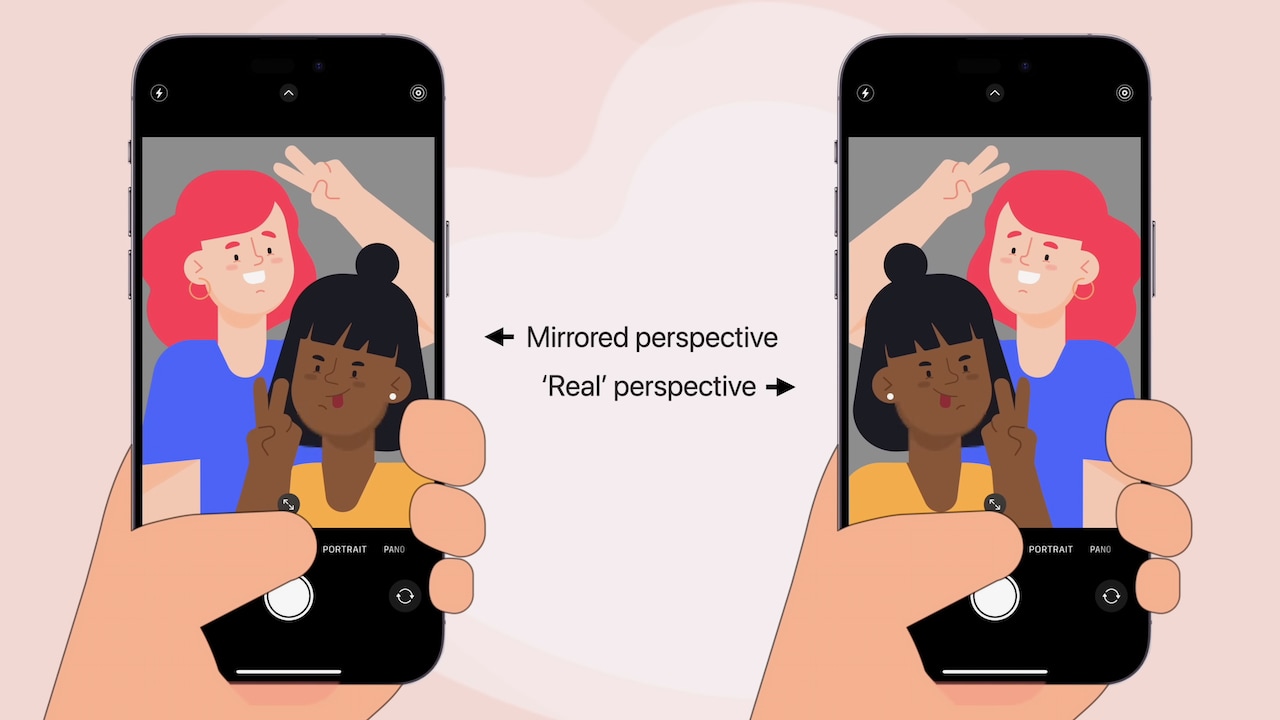
多くのビデオ通話アプリでは、ユーザーが自分の顔を確認するプレビュー画面において、鏡を見ているのと同じ状態(左右反転=鏡像)で表示します。これは、画面内で右手を上げるとプレビュー画面の右側が動くという、人間の直感的な認知に合わせた仕様です。しかし、この状態であっても、通信の向こう側にいる相手には「正像(鏡文字になっていない、本来の左右の向き)」で映像が届いているケースがほとんどです。
そのため、「自分の画面で文字が逆になっているから」と慌ててアプリの設定をいじると、逆に相手から見たときに文字が反転してしまうというトラブルが起こり得ます。まずは、相手にどう映っているかをテスト機能や別端末で確認することが、適切な対処の第一歩となります。
主要環境別:Windows 11・Zoom・Teams・OBSでの直し方・ミラー解除手順
ここでは、具体的な環境ごとに、左右反転したカメラ映像を元に戻すための設定手順を整理します。公式の仕様や一般的な確認順序に基づき、迷わず対応できるようにまとめました。
| 利用環境・アプリ | 左右反転の主な確認ポイント | ミラー表示を直す具体的な手順 |
|---|---|---|
| Windows 11(標準カメラ等) | OSのデバイス設定やカメラメーカーのユーティリティ | 「設定」>「Bluetoothとデバイス」>「カメラ」から接続デバイスを選択し、ミラーリングや反転の項目を確認・オフにする。 |
| Zoom | ビデオ設定の「マイビデオをミラーリングする」 | ミーティング画面の「ビデオの停止」横の▲をクリック>「ビデオ設定」を開き、「マイビデオをミラーリングする」のチェックを外す。 |
| Microsoft Teams | デバイス設定のカメラプレビュー | 通話前のデバイス設定や会議中の「その他」>「ビデオの効果と設定」から、カメラの反転・ミラー設定を切り替える。 |
| OBS Studio | ソースのプロパティおよび変換メニュー | 「ソース」一覧からWebカメラを右クリック>「変換」>「水平反転」を選択して向きを調整する。 |
Windows 11を利用している場合、標準のカメラアプリやデバイスマネージャー、あるいはPCメーカーが提供している専用のカメラ管理アプリ(Lenovo VantageやHP Command Centerなど)に反転設定が隠れていることがあります。まずはOSのデバイス設定を確認し、必要に応じてドライバーの更新を行いましょう。
ZoomやTeamsといったビジネス・プライベートで頻繁に使われるツールでは、設定画面からワンクリックでミラー表示のオン・オフを切り替えられます。前述の通り、Zoomの場合は「マイビデオをミラーリングする」のチェックボックスを調整することで、自分のプレビューの見え方をコントロールできます。
また、配信や録画で広く使われるOBS Studioでは、ソースごとの自由なレイアウト調整が可能です。配信画面で文字を正しく見せたい場合や、意図的に映像を反転させたいときは、「水平反転」のフィルターや変換機能を活用することで一発で解決します。
自撮り画像や撮影データの左右反転を修正する方法
リアルタイムのビデオ通話だけでなく、すでに撮影した自撮り写真や保存された画像ファイルが左右反転していて困るケースもあります。こうした静止画の修正には、専用の編集ソフトや手軽なブラウザツールを活用するのが便利です。
例えば、山田ツールなどが提供するような「画像反転(左右・上下)|写真ミラー・鏡像反転」といったブラウザ処理の無料ツールを利用すれば、専用アプリをインストールすることなく、写真をドラッグ&ドロップするだけで瞬時に水平反転(ミラー解除)を行うことができます。こうしたツールは登録不要で利用でき、ブラウザ上で完結するためセキュリティ面でも安心して活用できます。
ビジネス文書の作成やSNSへの投稿前に、画像の向きが不自然になっていないかを確認し、必要に応じてこうした無料ツールでサッと修正する習慣をつけておくとスムーズです。
【カメラ左右反転】に関するよくある質問(FAQ)
Q1:Zoomで自分の顔が左右反転していますが、相手にはどう見えていますか?
A1:Zoomのデフォルト設定では、自分のプレビュー画面のみが鏡像(左右反転)で表示されており、相手側には正しい向き(正像)で映っています。ただし、設定で「マイビデオをミラーリングする」に変更を加えている場合は、相手側の見え方も変わるため事前のテストをおすすめします。
Q2:外付けWebカメラを買い替えたら文字が逆になりました。初期不良でしょうか?
A2:初期不良の可能性は低く、多くはカメラの仕様やアプリ側のミラー設定が原因です。専用のユーティリティソフトやOSの設定、利用するビデオ通話アプリの映像設定を確認し、ミラー表示のオン・オフを切り替えてみてください。
Q3:スマホで撮影した自撮り写真が反転してしまうのはなぜですか?
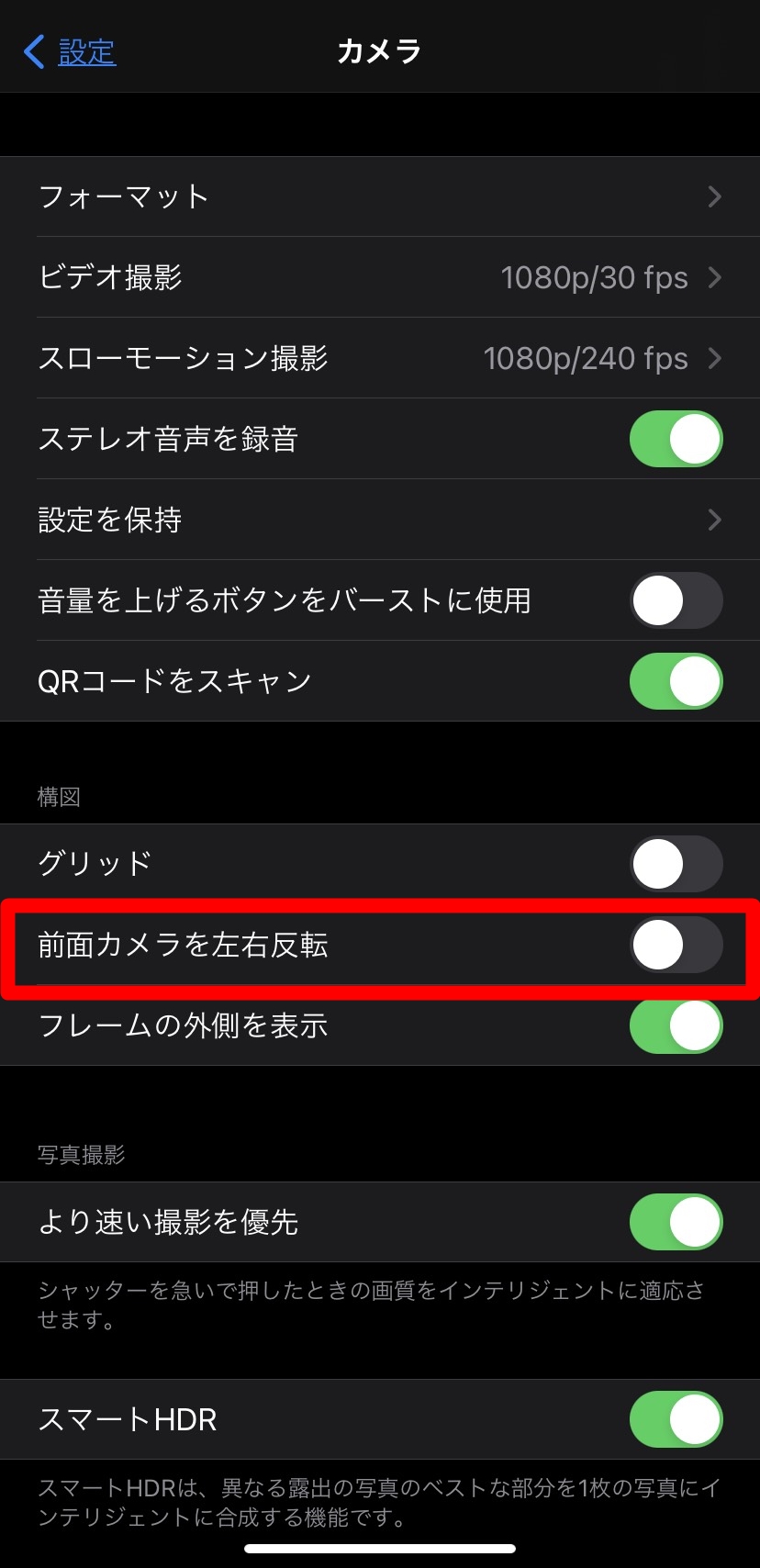
A3:スマートフォンのインカメラは、撮影時に鏡を見ているような自然な感覚でプレビューを表示するため、保存された画像が左右反転していることがあります。スマホの標準カメラ設定にある「前theカメラの鏡像保存」をオフにするか、画像編集ツールで左右反転を補正することで直すことができます。

まとめ:環境に応じた適切な切り分けと設定が鍵
カメラの左右反転は、仕組みさえ理解してしまえば決して難しいトラブルではありません。「自分の画面だけが反転しているのか」「相手にも逆に見えているのか」という点をまず切り分け、Windows 11のデバイス設定、各ビデオ通話アプリのミラー機能、OBSなどの配信設定を適切に調整することが重要です。
オンラインでのコミュニケーションや資料共有において、映像の正しい向きは信頼感やわかりやすさに直結します。本記事で紹介した手順を参考に、お使いの環境に合わせた最適な設定を行い、快適なオンライン環境を整えていきましょう。 (出典: カメラ 左右 反転(Yahoo!ニュース))
Webメディアの編集およびコンテンツ作成に従事。正確で質の高い情報発信を心掛けています。
