100均マウスは普段使いできる?ダイソー・キャンドゥ・ワッツの価格と性能を徹底比較
2026年11月、100均のパソコン用マウスは、110円の商品だけでなく、165円から770円までの幅広い価格帯に広がっています。ダイソーではBluetooth対応や充電式、キャンドゥでは静音Bluetoothタイプ、ワッツでは165円の有線タイプやUSBレシーバー式のワイヤレスマウスが公式通販に掲載されています。
気になるのは、安いマウスでも普段使いに耐えられるのかという点です。実際には、インターネット閲覧や文書作成などの基本操作に適した商品がある一方、電池の別売り、接続方式の違い、充電ケーブルの非付属など、購入前に押さえておきたい条件もあります。
📌 【この記事の重要ポイントまとめ】
- 価格:2026年11月の公式通販掲載品では、ワッツの165円からダイソーの770円まで確認できる。
- 機能:有線・USBレシーバー式・Bluetooth・静音・充電式があり、用途によって選ぶべき商品が異なる。
- 選び方:普段使いなら330円〜550円の商品も候補。長時間作業では形状や操作性も重視したい。
【結論】100均のマウスは普段使いできる?2026年の実力を検証
結論からいえば、100均のマウスは普段使いできます。特に、Webサイトの閲覧、メール、学校の課題、ExcelやWordなどの基本操作であれば、必要な機能を備えた商品を選べます。
ただし、価格だけで選ぶと使い勝手に差が出ます。165円の有線タイプは電池交換が不要という利点があり、330円の無線タイプはケーブルが邪魔になりません。550円の商品になるとBluetooth接続や静音設計、複数ボタンなどの機能が選択肢に入ります。
さらに770円では、充電式や電池残量表示に対応する商品も登場しています。つまり、100均のマウスは単純な低価格商品というより、必要な機能を絞って購入できるパソコン周辺機器になっています。
100均のマウスが得意な用途
日常的なインターネット閲覧、資料の確認、簡単な事務作業、オンライン学習などは、100均マウスでも対応できる用途です。特に、予備用や外出先で使うサブマウスとしては、購入費用を抑えられるメリットがあります。
高性能マウスの代わりにはならない用途もある
一方、FPSなどの競技性が高いゲーム、精密な画像編集、CAD、長時間の連続作業では慎重に選ぶ必要があります。
高価格帯のマウスには、センサー精度、応答性能、持ちやすさ、カスタマイズ性、耐久性などに強みを持つ製品があります。100均の商品では、これらの性能が十分に比較できる情報が公開されていない場合もあります。
そのため、価格を抑えたい一般ユーザーには有力な選択肢ですが、仕事道具として長時間使用する場合は、実際に握ったときの感覚まで確認したいところです。

【2026年最新】ダイソー・キャンドゥ・ワッツのマウス取り扱い状況
2026年11月9日時点で、各社の公式通販に掲載されている商品を確認すると、店舗によってラインナップの方向性が異なります。
ダイソー:330円から770円まで機能別に選べる
ダイソーは、今回比較した3社の中でも接続方式や機能の選択肢が豊富です。
公式ダイソーネットストアでは、税込330円の「ワイヤレスマウス」が掲載されています。USBレシーバーを使う2.4GHz無線方式で、左右対称の3ボタン設計です。単4形乾電池2本は別売りとなっています。
550円の商品には、Bluetooth対応の5ボタンマウスや、BluetoothとUSBレシーバーの両方に対応するマウスがあります。静音タイプもあり、ブラウザーの「戻る」「進む」に便利なサイドボタンを搭載した商品も選べます。
さらに770円では、充電式の「ワイヤレス静音マウス」と「電池残量がわかる無線マウス(3ボタン)」が確認できます。
前者はBluetoothとUSBレシーバーの2WAY接続に対応し、micro-Bで充電する方式です。後者はType-C充電式で、ライトによる電池残量表示を備えています。
ただし、どちらも充電ケーブルは別売りです。購入時には手持ちのケーブルが使えるか確認しましょう。
キャンドゥ:550円のBluetooth静音マウスが中心
キャンドゥの公式ネットショップでは、「Bluetoothマウス 静音」が税込550円で掲載されています。
Bluetooth 5.0対応の光学式マウスで、Windows 11、Windows 10、macOS、iOS、iPadOS、AndroidOSなどが対応OSとして案内されています。
電源には単3形アルカリ乾電池1本を使用します。電池は別売りです。コードを使わずに接続できるため、ノートパソコンやタブレットと組み合わせたい人にも候補になります。
なお、公式通販の商品ページには販売期間外の表示もあります。掲載されていることと、現在注文できることは同じではありません。実店舗の取り扱いについても、店舗ごとの確認が必要です。
ワッツ:165円の有線から550円の静音Bluetoothまで
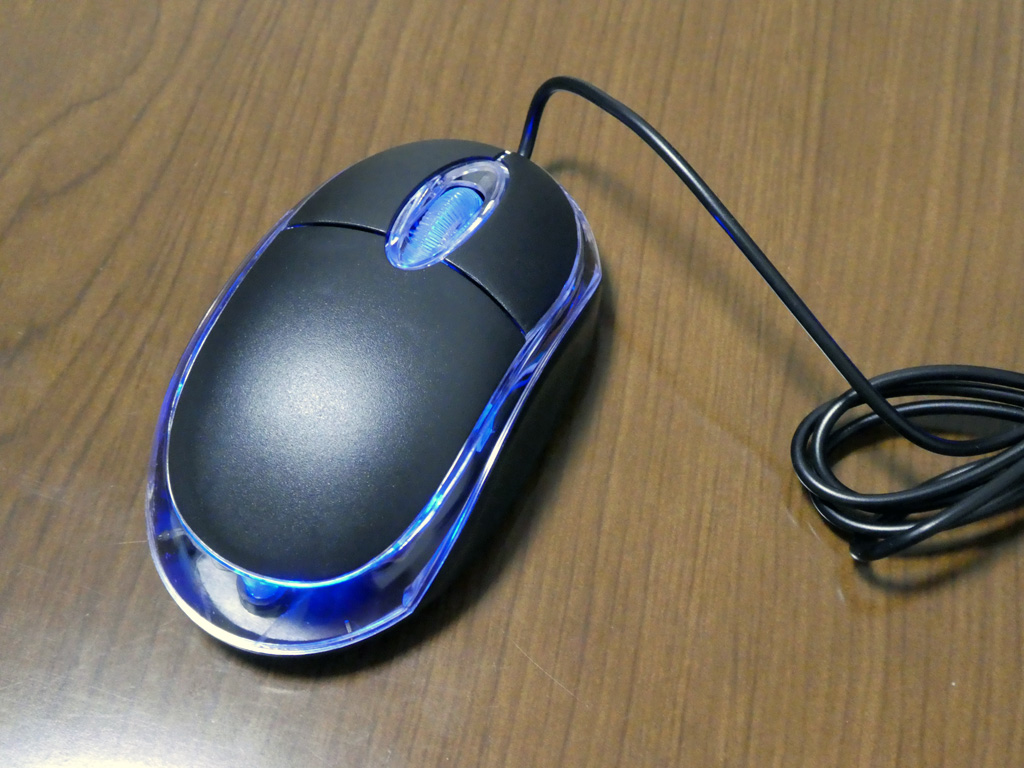
ワッツオンラインでは、税込165円の「有線マウス BLUE LED」が確認できます。
USB Type-A接続で、ケーブルの長さは約1.1m。800dpiの光学式センサーと3ボタンを備え、USBから電力を供給するため乾電池は必要ありません。
330円では「USBレシーバー ワイヤレスマウス」があります。2.4GHz無線方式で、左右クリック、ホイール、DPI切替、サイドボタンを備えた5ボタン構成です。
550円には「Bluetooth 5ボタン静音マウス」が掲載されています。戻る・進むボタンと3段階のDPI調整に対応し、静かな場所での作業にも向いた仕様です。
この550円の商品はOUTLET扱いで掲載されているため、販売条件や在庫は購入時に確認してください。
セリア:マウス本体の公式掲載を確認できるか
セリアについては、2026年11月時点で、ダイソーやキャンドゥ、ワッツのように公式通販からパソコン用マウス本体の価格や仕様を比較できる情報を確認できません。
セリアは公式通販による一般向け販売を行っておらず、公式サイトにも全商品を対象とする一般的な商品検索機能はありません。そのため、公式通販で商品が見つからないことだけを理由に、全店舗で取り扱いがないと断定することはできません。
セリアでマウスを探している場合は、パソコン用品やモバイル用品の売り場で確認するのが現実的です。マウス本体とマウスパッドは別の商品なので、探す際には区別しておきましょう。
【価格比較表】100均マウスの有線・無線・Bluetooth・充電式の違い
各社の公式通販掲載情報を比較すると、価格差は単純な性能差ではありません。接続方法、電源、ボタン数、静音機能など、商品ごとに特徴が分かれています。
| 販売店・商品 | 税込価格 | 接続方式・電源 | 主な特徴 |
|---|---|---|---|
| ワッツ・有線マウス BLUE LED | 165円 | USB有線・USB給電 | 3ボタン、800dpi、約1.1mケーブル |
| ダイソー・ワイヤレスマウス | 330円 | 2.4GHz・単4電池2本 | USBレシーバー式、3ボタン |
| ワッツ・USBレシーバーワイヤレスマウス | 330円 | 2.4GHz・電池式 | 5ボタン、DPI切替、サイドボタン |
| ダイソー・Bluetooth 5ボタンマウス | 550円 | Bluetooth 5.0・単3電池1本 | 静音、サイドボタン、DPI切替 |
| キャンドゥ・Bluetoothマウス 静音 | 550円 | Bluetooth 5.0・単3電池1本 | 光学式、静音設計 |
| ワッツ・Bluetooth 5ボタン静音マウス | 550円 | Bluetooth・電池式 | 静音、5ボタン、DPI調整 |
| ダイソー・ワイヤレス静音マウス | 770円 | Bluetooth・USBレシーバー・充電式 | 静音、micro-B充電、3ボタン |
| ダイソー・電池残量がわかる無線マウス | 770円 | USBレシーバー・Type-C充電式 | 3ボタン、電池残量表示 |
※価格は公式通販の税込掲載価格。商品名や仕様、販売状況は変更される場合があります。充電ケーブルや乾電池は別売りの商品があります。
165円と770円の差は何か
最安クラスの165円商品は、USBケーブルでパソコンにつなぐシンプルな設計です。電池も不要で、接続すれば基本操作を始められます。
一方、770円の商品では、ケーブルから解放される無線接続に加えて、充電式電池や残量表示などの機能が付いています。
価格差605円は、単にマウスの性能が上がったことを示すものではありません。電源方式や接続の自由度、付加機能に対する価格差と考えると理解しやすくなります。
550円の静音マウスは3社で共通の商品がある
特に興味深いのは、ダイソー、キャンドゥ、ワッツの550円静音Bluetoothマウスです。
3社の公式掲載商品をJANコードで照合すると、4562380816962という同じ番号の商品が確認できます。名称は店舗によって異なりますが、同一商品を各社が取り扱う関係にあります。
つまり、キャンドゥの商品だから機能が大きく違う、ワッツの商品だから別仕様というわけではありません。購入する店舗を選ぶときには、商品名だけでなくJANコードも確認すると比較しやすくなります。
【接続方法を解説】100均ワイヤレスマウスとBluetoothマウスは何が違う?
100均マウス選びで間違えやすいのが、ワイヤレスとBluetoothを同じものとして考えてしまうことです。
どちらもケーブルなしで使用できますが、パソコンへの接続方法が異なります。
USBレシーバー式ワイヤレスマウス
USBレシーバー式は、小型の受信機をパソコンのUSBポートに挿して接続する方式です。多くの100均商品では2.4GHz帯の無線通信を利用します。
ダイソーの330円マウスやワッツの330円マウスが代表例です。
基本的な接続手順は次のとおりです。
1. マウスに乾電池を入れる。
2. 本体に収納されているUSBレシーバーを取り出す。
3. レシーバーをパソコンのUSBポートに挿す。
4. マウス底面の電源スイッチをONにする。
5. パソコンが認識したらカーソルを動かして確認する。
ダイソーの330円モデルでは、レシーバーを直接USBポートに挿すと自動認識される仕様が案内されています。USBハブ経由では正常に動作しない場合があるため、最初はパソコン本体のポートに接続するのがおすすめです。
Bluetoothマウスの接続方法
Bluetoothマウスは、USBレシーバーを必要とせず、パソコンやタブレットのBluetooth機能を使って接続します。
一般的な接続の流れは次のとおりです。
1. マウスに電池を入れる。
2. マウスの電源を入れ、Bluetooth接続モードにする。
3. パソコンの設定画面からBluetoothを開く。
4. 新しいデバイスを追加する。
5. 表示されたマウスの名称を選択してペアリングする。
ダイソーのBluetooth対応商品では、対応OSやBluetoothのバージョンが商品ごとに指定されています。パソコン側が対応しているかを事前に確認しましょう。
Bluetooth・USBレシーバー両対応の商品もある
ダイソーの770円「ワイヤレス静音マウス」は、BluetoothとUSBレシーバーの両方に対応しています。
USBポートを節約したいときにはBluetooth、レシーバーで接続したいときには2.4GHz無線という使い分けが可能です。
ただし、同じ770円でも「電池残量がわかる無線マウス」はUSBレシーバー式です。Bluetooth対応ではないため、価格だけで判断しないようにしてください。
【口コミ・評判】100均マウスは使いやすい?静音性や耐久性を検証
100均マウスの評判を判断する際には、口コミの件数と商品仕様を分けて見る必要があります。公式通販に掲載された利用者レビューは商品によって少なく、数件の感想だけで全体の品質を評価することはできません。
ワッツの有線マウスは電池不要が魅力
ワッツの165円「有線マウス BLUE LED」には、公式オンラインショップに利用者レビューが1件掲載されています。
その購入者は、無線マウスの電池切れを避けたいという理由から有線タイプを選び、価格にも満足した内容を投稿しています。
この商品はUSBから電源を取るため、乾電池を買い足す必要がありません。電池切れを気にせず使いたい人にとっては、合理的な選択肢です。
ただし、公式仕様に記載された対応OSはWindows 7〜10、Mac OS X 10.5以降です。Windows 11への対応は掲載情報から確認できないため、新しいパソコンで使う場合は注意してください。
ワッツの330円ワイヤレスは5ボタンが特徴
ワッツのUSBレシーバー式330円モデルは、公式商品ページに5ボタン構成とDPI切替機能が記載されています。
レビューは1件で、購入者はコンパクトさや無線接続、5ボタンの便利さを評価しています。ノートパソコン用のマウスとして使いやすいという感想です。
ただし、レビュー件数が1件である以上、多くのユーザーが同じ評価をしているとまでは判断できません。
ダイソーの770円充電式は形状に注意
ダイソーの「電池残量がわかる無線マウス」には、公式通販に1件のレビューがあります。
購入者は動作自体に問題はないとしながら、本体が薄く、手のひらにフィットしにくい点を指摘しています。
これは、マウス選びでは機能だけでなく形状も大切だということを示す具体的な事例です。充電式であることや電池残量が表示されることが便利でも、握ったときに違和感があれば長時間の使用には向きません。
キャンドゥのマウスの評判はどうか
キャンドゥの550円Bluetoothマウスは、静音設計や対応OS、乾電池の種類などが公式通販で確認できます。
一方、公式商品ページで利用者の評価を十分に比較できるレビュー件数は確認できません。したがって、口コミ評価の高さを根拠におすすめするよりも、Bluetooth 5.0対応や静音仕様といった公開スペックを基準に選ぶほうが合理的です。
静音マウスについても、メーカーが静音タイプとして掲載していることと、完全に無音であることは別です。クリック音が気になる場合は、店頭で操作感を確認できると安心です。

【用途別おすすめ】失敗しない100均マウスの選び方と購入前チェック
価格だけで決めるのではなく、使用するパソコン、接続方式、使用時間を考えて選ぶことが大切です。
とにかく安く購入したい人:ワッツの165円有線マウス
予算を抑えたい人には、ワッツの165円有線マウスが候補になります。
USB接続なので、電池を購入する必要がありません。自宅のデスクで使う予備用や、短時間のパソコン操作に向いています。
ただし、約1.1mのケーブルがあるため、パソコンから離れた場所で操作したい人には不便です。また、Windows 11対応の記載がない点も確認しておきましょう。
初めてのワイヤレスマウス:ダイソーの330円モデル
ケーブルのないマウスを試したい人には、ダイソーの330円ワイヤレスマウスが候補です。
3ボタンのシンプルな構成で、左右対称のデザインを採用しています。USBレシーバーを使うため、Bluetoothの設定に慣れていない人でも接続しやすい商品です。
ただし、単4形乾電池2本は別途必要です。USBポートを1つ使用することも覚えておきましょう。
静かな環境で仕事をしたい人:550円のBluetooth静音マウス
図書館や自宅の夜間作業、静かなオフィスなどで使うなら、550円の静音Bluetoothマウスが有力です。
ダイソー、キャンドゥ、ワッツに同じJANコードの商品が掲載されており、基本的には近くの店舗で探すという選び方もできます。
ただし、単3形乾電池1本が別売りです。Macではダイソーの商品説明上、サイドボタン機能に制限があるため、戻る・進む操作を多用する人は注意してください。
充電式を選びたい人:ダイソーの770円モデル
乾電池を買い足す手間を減らしたい人には、ダイソーの770円充電式マウスが適しています。
静音性とBluetooth・レシーバーの2WAY接続を求めるなら「ワイヤレス静音マウス」、電池残量を把握したいなら「電池残量がわかる無線マウス」が候補です。
ただし、前者はmicro-B、後者はType-Cで、どちらも充電ケーブルが別売りです。充電方式の違いを確認して購入しましょう。
購入前に確認したい5つのポイント
1. パソコンの接続端子:USB-Aがあるか、USB-Cしかないかを確認します。USBレシーバー式を使う場合、変換アダプターが必要になることがあります。
2. Bluetooth対応状況:Bluetoothマウスは、パソコン側にも対応機能が必要です。バージョンや対応OSも確認してください。
3. 電源の種類:乾電池式、USB給電式、充電式ではランニングコストや使い勝手が異なります。
4. 本体のサイズと形状:手の大きさに合うか、手のひらを自然に置けるかを確認します。薄型の商品は持ち運びに便利でも、長時間使用すると合わない場合があります。
5. 保証・返品条件:購入時のレシートや説明書を保管し、不具合があった場合の交換・返品条件を確認しましょう。公式通販と店頭では条件が異なる場合があります。
【100均マウス】に関するよくある質問(FAQ)
Q1:100均のマウスは110円で買えますか?
A1:パソコン用マウスは110円とは限りません。2026年11月の公式通販掲載品では、ワッツの165円からダイソーの770円まで確認できます。
Q2:100均でBluetoothマウスは買えますか?
A2:購入できます。ダイソー、キャンドゥ、ワッツでは税込550円のBluetooth静音マウスが掲載されています。ダイソーには770円のBluetooth・USBレシーバー両対応モデルもあります。
Q3:100均のマウスはWindows 11やMacでも使えますか?
A3:商品によって異なります。ダイソーのBluetooth対応モデルなどはWindows 11やmacOSを対応OSに挙げています。一方、ワッツの165円有線モデルはWindows 7〜10などの記載にとどまっています。商品ごとの対応OSを確認してください。
Q4:100均に充電式マウスはありますか?
A4:ダイソーに770円の充電式モデルが2種類掲載されています。micro-BとType-Cで充電方式が異なり、どちらもケーブルは別売りです。
Q5:セリアにパソコン用マウスは売っていますか?
A5:2026年11月時点では、公式通販でマウス本体の掲載を確認できません。公式通販による全商品検索もできないため、店舗で直接取り扱いを確認する方法が確実です。
まとめ:100均マウスは用途に合わせて選べば十分実用的
2026年の100均マウスは、165円の有線タイプから770円の充電式まで選択肢が広がっています。ダイソーは機能の豊富さ、キャンドゥは550円のBluetooth静音タイプ、ワッツは低価格の有線タイプと5ボタン無線タイプが特徴です。
普段使いなら330円から550円の商品でも十分候補になります。ケーブルが不要ならワイヤレス、USBポートを節約したいならBluetooth、電池交換を避けたいなら充電式というように、使い方から逆算して選ぶのが失敗しにくい方法です。
一方、長時間の仕事やゲームで使う場合は、握りやすさやセンサー性能、耐久性も考慮したいところです。数百円の価格差だけでなく、日々の操作にどれだけ快適さをもたらすかが判断の分かれ目になります。
購入時には公式通販の価格と仕様、店頭在庫、電池や充電ケーブルの付属状況を確認しましょう。自分のパソコンと使用環境に合った1台を選べば、100均マウスは費用を抑えながら便利に活用できる周辺機器になります。
主な根拠資料: 各社の公式通販商品情報・仕様・価格・利用者レビューを照合。価格と販売状況は変更される場合があります。
(出典: マウス 100 均(Yahoo!ニュース))
テクノロジーやライフスタイル領域を中心に執筆活動を行っています。趣味は写真撮影と旅行です。
